Order Automatica 조작법
거의 전부가 드래그 앤 드롭인 게임을 위한 마우스, 게임패드, Steam Deck 맵.
Order Automatica는 오토배틀러를 입은 커서 게임입니다. 스킬샷을 조준하지 않습니다. 초상화를 집어 번호 칸에 놓고, Draw Again을 누르고, End Preparation을 누릅니다. 그래서 조작 질문은 단순합니다. 포인터를 빠르게 움직이고, 확정하고, UI와 싸우지 않고 취소할 수 있는가. 이 페이지는 마우스, 풀 게임패드 지원, Steam Deck, Draw Distance의 콘솔 포트를 다룹니다.
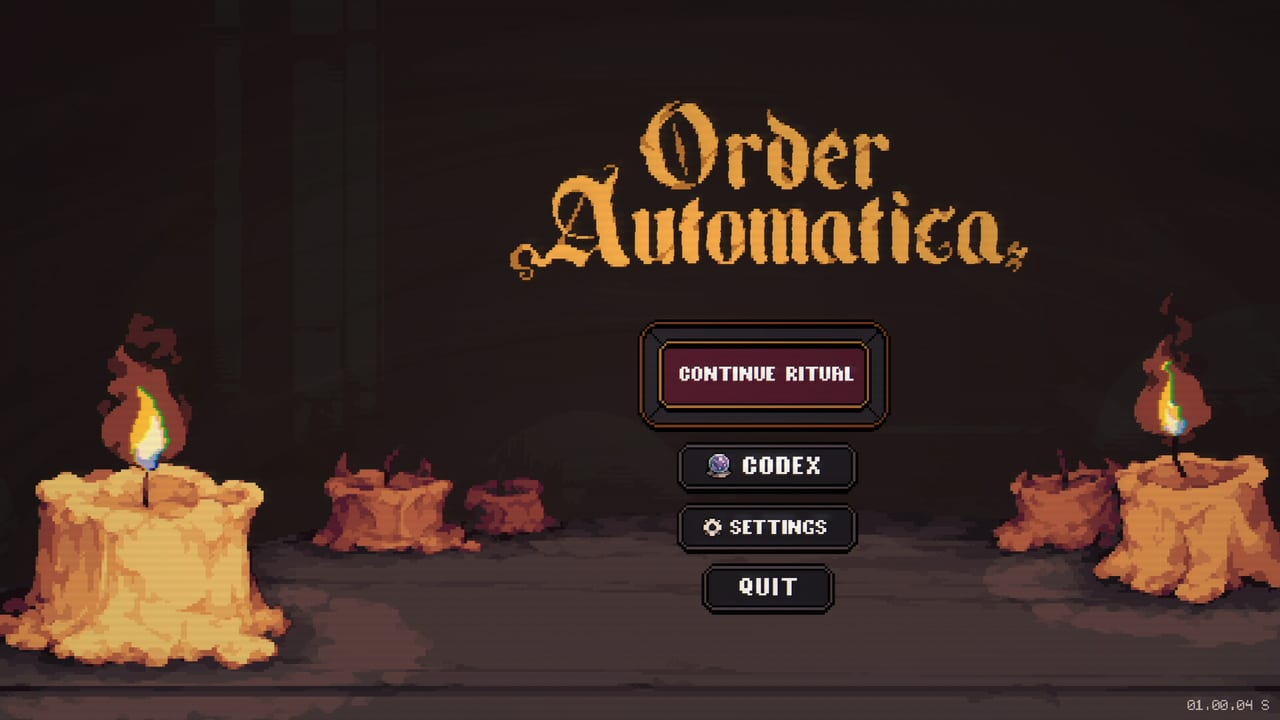
타이틀 화면은 네 가지 행동입니다. Continue Ritual, Codex, Settings, Quit. 새 플랫폼에서는 Settings를 먼저 보세요. 볼륨 슬라이더, 언어, 게임패드 세션을 살리거나 죽일 커서 속도가 모두 거기에 있습니다. 1.00 빌드 언어는 영어, 중국어 간체, 폴란드어, 중국어 번체, 일본어, 한국어입니다.
마우스와 키보드 (PC)
Steam과 GOG에서 기본 방식은 마우스입니다.
- 왼쪽 클릭 + 드래그는 유닛이나 아이템을 칸, Hold 슬롯, Discard, Distill로 옮깁니다.
- 왼쪽 클릭은 상점 초상화를 사고, Draw Again, Cell Effect, End Preparation을 누릅니다.
- 호버는 능력 텍스트를 보여 줍니다. Essence를 쓰기 전에 새 유닛은 항상 호버하세요.
- 오른쪽 클릭 또는 상점 줄로 다시 드래그하면 대부분의 빌드에서 집어 든 것을 취소합니다.
- Esc는 의식에서 Settings / 일시정지를 엽니다.
키보드는 선택입니다. 전투를 대신 플레이하는 핫키는 없습니다. 전투는 이미 자동입니다. 당신이 통제하는 유일한 속도는 전투 화면 왼쪽의 1x / 2x / 3x Auto-Play 묶음입니다. 마우스로 클릭하세요. WASD가 아닙니다.
4K 모니터에서 툴팁이 너무 작으면 OS에서 1080p나 1440p로 내리세요. 픽셀 UI는 읽히는 초상화를 위해 그려졌지, 200% 스케일링을 위해 그려지지 않았습니다.
게임패드 (Xbox, PlayStation, Switch, PC)
풀 컨트롤러 지원은 2026년 9월 4일 출시 전에 실렸습니다. Xbox나 PlayStation에서 마우스를 에뮬레이트할 필요가 더 이상 없습니다. 머릿속 모델은 여전히 커서입니다.
- 왼쪽 스틱은 두 그리드, 상점, 옆 버튼 위로 포인터를 움직입니다.
- 아래 얼굴 버튼 (A / Cross / Switch의 B)은 집기와 놓기를 확정합니다.
- 오른쪽 얼굴 버튼 (B / Circle / Switch의 A)은 들고 있는 초상화를 취소합니다.
- 오른쪽 스틱은 cell 5에 떨어뜨릴 때 오버슈트하지 않도록 포인터를 더 느리게 밀 수 있습니다.
- Start / Plus는 Settings를 엽니다.
- 숄더는 일부 콘솔 빌드에서 상점 줄과 플레이어 그리드 사이를 건너뜁니다. 패드에서 아무 일도 없으면 스틱을 쓰세요.
스틱 감도는 보수적으로 두세요. 디자이너 Mickey Sanchez는 Deck이 아직 시뮬레이트 마우스를 쓰던 시절 약 50% 마우스 감도를 공개적으로 권했습니다. 미끄럽게 느껴지는 패드에는 그 조언이 여전히 맞습니다. 커서를 느리게, 적 보드에 잘못 떨어뜨리는 일을 줄이세요.
Nintendo Switch와 Switch 2는 핸드헬드나 도킹으로 플레이합니다. 핸드헬드에서는 오른쪽 그리드를 화면 먼 쪽으로 보고, 플랫포머보다 콘솔을 가까이 두세요. 도킹에서는 아홉 개의 작은 칸에 Joy-Con 스틱보다 Pro Controller가 편합니다.
Steam Deck
개발자는 Steam Deck에서 자주 테스트합니다. 2026년 초 조언은 왼쪽 스틱을 마우스 50% 감도로, A를 왼쪽 클릭으로 쓰는 것이었습니다. 2026년 8월 말에는 풀 컨트롤러 지원이 들어와 그 우회가 구식이 됐습니다. 공식 게임패드 레이아웃을 먼저 쓰세요. 트랙패드를 여전히 선호하면 오른쪽 패드를 마우스, 오른쪽 트리거를 클릭에 매핑하고, 기기를 든 채 커서를 던지지 않도록 왼쪽 패드는 라디얼 무시에 두세요.
출시 주 뒤에 Steam Input 커뮤니티 레이아웃이 나타날 수 있습니다. 투표가 높은 레이아웃이 생길 때까지 공식 템플릿을 우선하세요. Steam에서 Cloud 세이브가 켜져 있어 Deck 세션과 데스크톱 세션이 같은 의식 진행을 공유할 수 있습니다.
모바일 (iOS와 Android)
터치는 마우스와 같은 드래그 앤 드롭입니다. 이미 그렇게 오토배틀러를 하지 않는 한 스타일러스 대신 손가락을 쓰세요. 실전 습관 둘:
- 전화 오버레이에 답하기 전에 메뉴 버튼으로 일시정지하세요. 준비에는 타이머가 없어서 원하는 만큼 걸릴 수 있습니다.
- 작은 폰에서 초상화가 작으면 시스템 확대 기능을 쓰세요. 3x3 보드는 PC 창용으로 설계된 뒤 핸드헬드로 스케일됐습니다.
온라인 플레이는 여전히 없습니다. 휴대폰을 보는 두 번째 사람이 협동에 가장 가깝습니다.
조작에 영향을 주는 접근성 메모
Steam은 사용자 지정 볼륨, 마우스만 옵션, 자기 속도 플레이, 시간 제한 입력 없음, 언제든 세이브를 적습니다. 그 플래그는 정직합니다. Order Automatica에는 퀵타임 이벤트가 없습니다. 포인터를 움직이고 툴팁을 읽을 수 있으면 Initiate를 끝낼 수 있습니다.
색은 촛불 스택, Essence, 빨강/파랑 칸 테두리에 쓰입니다. 툴팁은 효과를 텍스트로도 인쇄하므로, 빨강과 파랑이 구분하기 어려워도 잠기지 않습니다. 호버가 진실의 원천입니다.
관련 페이지
커서가 보이지 않게 느껴지면 상점 루프는 시작 가이드로, 떨어뜨리는 칸이 맞는지 확인하려면 그리드와 배치로 돌아가세요. 스토어 페이지와 OS 요구사항은 플랫폼 안내에 있습니다. 패치가 게임패드 맵을 바꾸면 업데이트 허브에 적힐 것입니다.
자주 묻는 질문
지금 진행 중인 의식을 위한 짧은 답변.
Order Automatica는 컨트롤러를 지원하나요?
합니다. 풀 컨트롤러 지원이 출시 전에 실렸습니다. Steam 마우스 에뮬레이터 없이 Xbox, PlayStation, Switch 패드로 플레이할 수 있습니다.
Steam Deck에서는 어떻게 하나요?
공식 게임패드 레이아웃을 쓰세요. 시뮬레이트 마우스는 더 이상 필요하지 않습니다. 이 페이지의 개발자 영상은 여전히 선호한다면 예전 스틱-마우스 설정을 보여 줍니다.
상점용 키보드 핫키가 있나요?
마우스(또는 게임패드 커서)가 의도된 방식입니다. 전투가 자동으로 돌아가므로 경쟁용 핫키 바는 없습니다.
친구와 같이 할 수 있나요?
없습니다. 싱글플레이어입니다. 조작에 두 번째 커서는 포함되지 않습니다.