Order Automatica 秩序自動機 操作
滑鼠、 手把 與 Steam Deck 配置; 這款 遊戲 幾乎 全是 拖放。
秩序自動機 是 穿著 自動戰鬥 外衣 的 游標 遊戲。 你 從不 瞄準 技能。 你 抓 肖像、 放到 編號 格子、 點 Draw Again, 再 按 End Preparation。 這 讓 操作 問題 變 簡單: 你 能不能 快速 移動 指標、 確認 與 取消, 而不 跟 UI 打架。 本頁 涵蓋 滑鼠、 完整 手把 支援、 Steam Deck, 以及 Draw Distance 的 主機 移植。
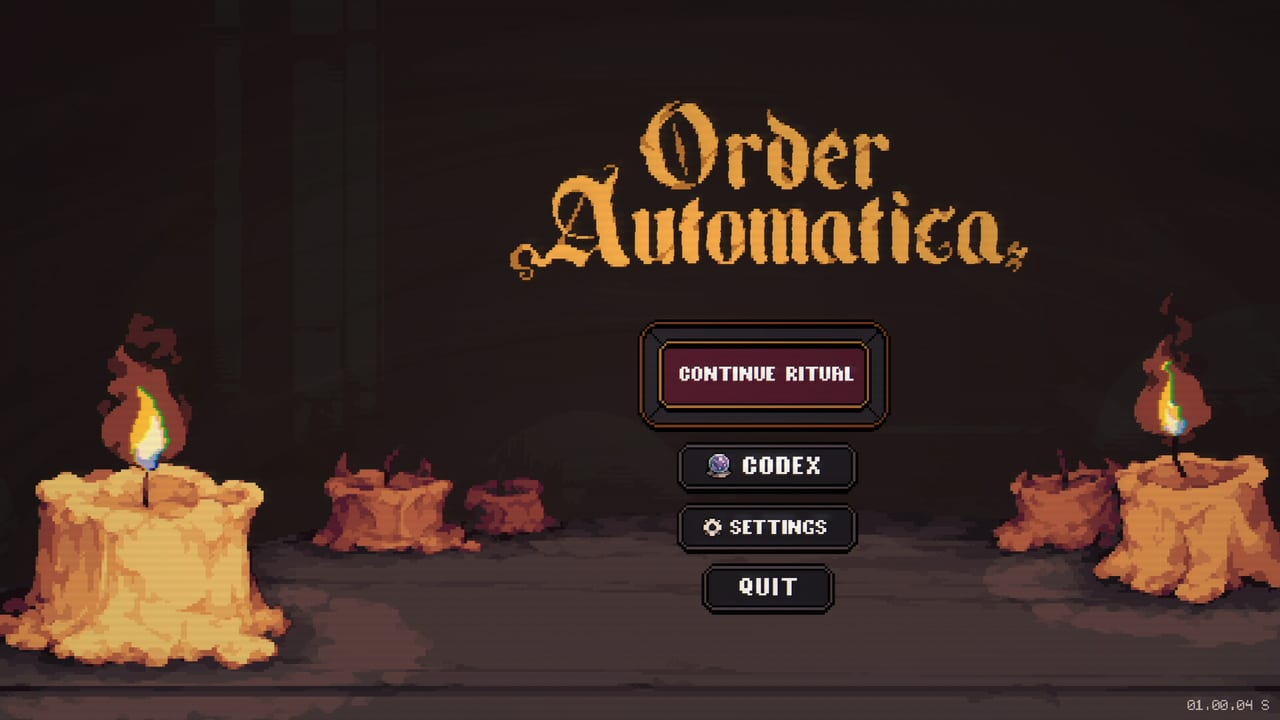
標題畫面 有 四個 動作: Continue Ritual、 Codex、 Settings 與 Quit。 換 新 平台 時 應 先 看 Settings。 音量 滑桿、 語言, 以及 會 讓 手把 場次 成敗 的 游標 速度, 都 在 那裡。 1.00 的 語言 是 英語、 簡體中文、 波蘭語、 繁體中文、 日語 與 韓語。
滑鼠 與 鍵盤(PC)
在 Steam 與 GOG 上, 原生 方案 是 滑鼠:
- 左鍵 加 拖曳 把 單位 或 道具 移到 格子、 Hold 槽、 Discard 或 Distill。
- 左鍵 購買 商店 肖像, 並 按下 Draw Again、 Cell Effect 與 End Preparation。
- 停住 顯示 能力 文字。 花 Essence 之前 永遠 先 停在 新 單位 上。
- 右鍵 或 拖回 商店列, 在 多數 版本 會 取消 拿起。
- Esc 從 儀式 打開 Settings/暫停。
鍵盤 是 可選。 沒有 熱鍵 能 替 你 打 戰鬥, 因為 戰鬥 本來 就是 自動。 你 唯一 控制 的 速度 是 戰鬥畫面 左側 的 1x / 2x / 3x Auto-Play 叢集。 用 滑鼠 點 那些; 它們 不是 WASD。
若 4K 螢幕 上 提示 太小, 把 作業系統 降到 1080p 或 1440p。 像素 UI 是 為 可讀 肖像 畫 的, 不是 為 200% 縮放。
手把(Xbox、 PlayStation、 Switch、 PC)
完整 手把 支援 在 2026 年 9 月 4 日 發售 前 就 上船。 你 不再 需要 在 Xbox 或 PlayStation 上 模擬 滑鼠。 心智 模型 仍是 游標:
- 左搖桿 在 兩張 網格、 商店 與 側邊 按鈕 之間 移動 指標。
- 下方 面鍵(A / Cross / Switch 的 B) 確認 拿起 與 放下。
- 右方 面鍵(B / Circle / Switch 的 A) 取消 拿著 的 肖像。
- 右搖桿 能 以 較低 速度 微調 指標, 好 放到 格子 5 而不 衝過頭。
- Start / Plus 打開 Settings。
- 肩鍵 在 部分 主機 版本 會 在 商店列 與 玩家 網格 之間 跳躍; 若 你 的 手把 沒 反應, 用 搖桿。
把 搖桿 靈敏度 留 保守。 設計師 Mickey Sanchez 公開 建議: 當 Deck 仍 用 模擬 滑鼠 時, 大約 50% 滑鼠 式 靈敏度。 這 建議 仍 適用 於 任何 滑 的 手把: 游標 慢一點, 誤丟 到 敵方 棋盤 的 次數 就 少。
Nintendo Switch 與 Switch 2 可 掌機 或 底座。 掌機 時, 把 右側 網格 當成 螢幕 遠端, 把 主機 拿 得 比 平台 動作遊戲 更近。 底座 時, Pro Controller 比 Joy-Con 搖桿 更 適合 九個 小 格子。
Steam Deck
開發者 經常 在 Steam Deck 上 測試。 2026 年初 的 建議 是: 左搖桿 當 滑鼠、 50% 靈敏度、 A 當 左鍵。 到 2026 年 8 月 下旬, 那套 權宜 已 過時, 因為 完整 手把 支援 落地。 先 用 官方 手把 配置。 若 你 仍 偏好 觸控板, 把 右側 板 對到 滑鼠、 右 扳機 對到 點擊; 左側 板 留給 徑向 忽略, 免得 握著 機器 時 把 游標 甩飛。
發售週 後 可能 出現 Steam Input 社群 配置。 在 高票 配置 出現 前, 優先 官方 範本。 Steam 啟用 Cloud 存檔, 所以 Deck 場次 與 桌面 場次 能 共享 同一 儀式 進度。
手機(iOS 與 Android)
觸控 就是 拖放, 跟 滑鼠 一樣。 用 手指, 別 用 觸控筆, 除非 你 本來 就 那樣 玩 自動戰鬥。 兩個 實用 習慣:
- 接 電話 覆蓋層 之前, 用 選單 鍵 暫停。 準備階段 沒有 計時, 所以 你可以 要 多久 就 多久。
- 若 肖像 在 小 手機 上 顯小, 用 系統 放大。 3x3 棋盤 是 為 PC 視窗 設計, 再 縮到 掌機。
仍然 沒有 線上 對戰。 第二個人 看 你的 手機, 就是 最 接近 合作 的 距離。
影響 操作 的 無障礙 筆記
Steam 列出 自訂 音量、 僅滑鼠 選項、 依 自己 節奏 遊玩、 不 需要 限時 輸入, 以及 隨時 存檔。 那些 標誌 是 誠實 的。 秩序自動機 裡 沒有 快速 反應 事件。 只要 你 能 移動 指標 並 讀 提示, 你 就能 打完 Initiate。
顏色 用於 蠟燭 疊、 Essence, 以及 紅/藍 格子 邊框。 提示 仍 用 文字 印出 效果, 所以 若 紅 對 藍 很難 看, 你 不會 被 鎖在 外面。 停住 仍是 真相 來源。
相關 頁面
一旦 游標 變得 隱形, 回到 新手入門 看 商店循環, 再 去 網格與站位, 讓 你 放下 的 格子 是 對 的。 商店頁 與 作業系統 需求 在 平台與規格。 若 修補 改了 手把 配置, 會 記在 更新總覽。
常見問題
對應當前 儀式 的 快速解答。
秩序自動機 支援 手把 嗎?
支援。 完整 手把 支援 在 發售 前 就 上船。 你 可以用 Xbox、 PlayStation 與 Switch 手把 遊玩, 不必 靠 Steam 的 滑鼠 模擬器。
Steam Deck 要 怎麼 玩?
用 官方 手把 配置。 不再 需要 模擬 滑鼠。 本頁 的 開發者 影片 示範 較舊 的 搖桿 當 滑鼠 設定, 若 你 仍 喜歡 那套。
商店 有 鍵盤 熱鍵 嗎?
滑鼠(或 手把 游標) 才是 預定 方案。 沒有 競技 熱鍵 列, 因為 戰鬥 自動 進行。
我 能 跟 朋友 一起 玩 嗎?
不能。 遊戲 是 單人。 操作 從不 包含 第二個 游標。