Order Automatica の 操作
ほぼすべてが ドラッグ&ドロップの ゲーム向け マウス、 ゲームパッド、 Steam Deck マップ。
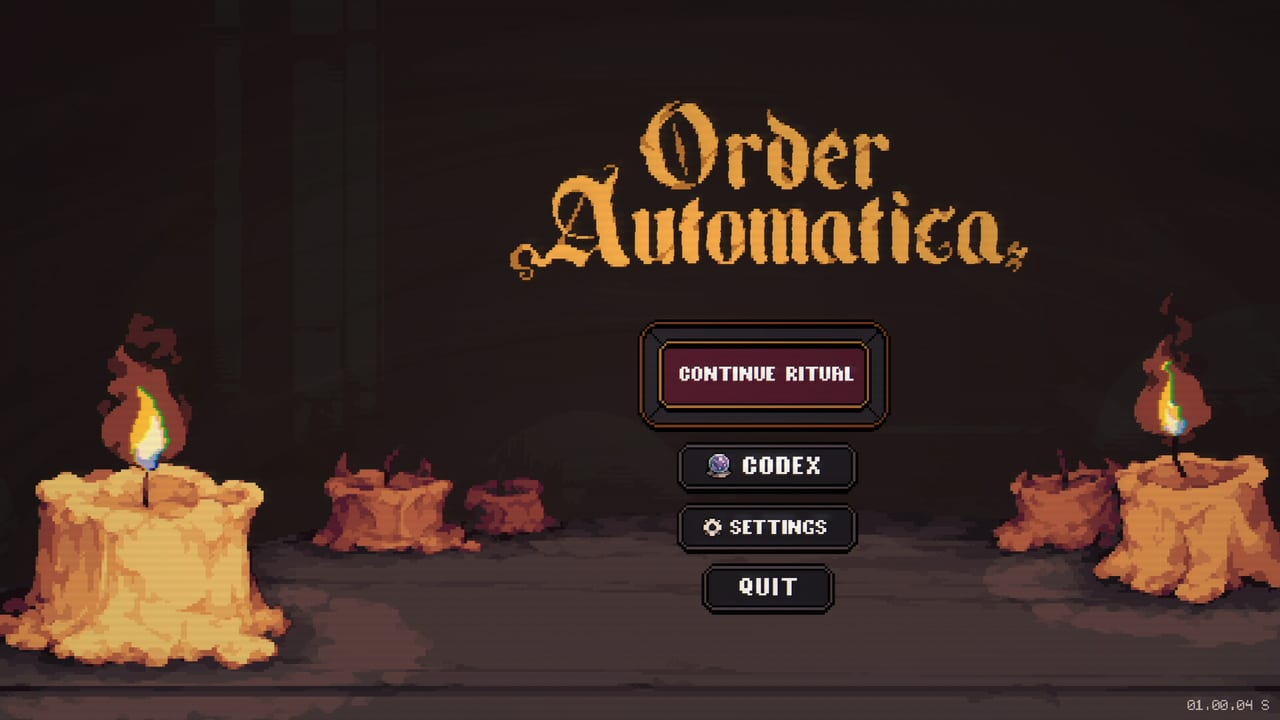
Order Automatica は オートバトラーを 着た カーソルゲームです。 スキルショットは 狙いません。 肖像を 掴み、 番号つきセルに 落とし、 Draw Again を 押し、 End Preparation を 押します。 だから 操作の 問いは 単純です。 ポインタを 速く 動かし、 確定し、 UI と 戦わずに キャンセルできるか。 このページは マウス、 フルゲームパッド対応、 Steam Deck、 Draw Distance の コンソール移植を 扱います。
タイトル画面は 4 アクションです。 Continue Ritual、 Codex、 Settings、 Quit。 新しい機種ではまず Settings を 見てください。 音量スライダー、 言語、 ゲームパッドセッションを 左右する カーソル速度がそこにあります。 1.00 ビルドの 言語は 英語、 簡体字中国語、 ポーランド語、 繁体字中国語、 日本語、 韓国語です。
マウスと キーボード(PC)
Steam と GOG の ネイティブ方案は マウスです。
- 左クリック+ドラッグ が ユニットや アイテムを セル、 Hold スロット、 Discard、 Distill へ 動かします。
- 左クリック が ショップ肖像を 買い、 Draw Again、 Cell Effect、 End Preparation を 押します。
- ホバー が 能力テキストを 出します。 Essence を 使う前に 新しいユニットは 必ず ホバーしてください。
- 右クリック または ショップ列へ ドラッグし 戻すと、 多くのビルドで 拾い上げを キャンセルします。
- Esc が 儀式から Settings / 一時停止を 開きます。
キーボードは 任意です。 戦闘を 代わりに プレイする ホットキーはありません。 戦闘はすでに 自動です。 制御できる 速度は 戦闘画面左の 1x / 2x / 3x Auto-Play 群だけです。 マウスで クリックしてください。 WASD ではありません。
4K モニタで ツールチップが 小さすぎるなら、 OS で 1080p か 1440p に 落としてください。 ピクセル UI は 読める 肖像向けに 描かれており、 200% スケール向けではありません。
ゲームパッド(Xbox、 PlayStation、 Switch、 PC)
フルコントローラー対応は 2026年9月4日 発売前に 乗りました。 Xbox や PlayStation で マウスを エミュレートする 必要はもうありません。 思考模型は 今も カーソルです。
- 左スティック が 二つの グリッド、 ショップ、 サイドボタンを 横断する ポインタを 動かします。
- 南フェイスボタン(A / Cross / Switch では B)が 拾い上げと ドロップを 確定します。
- 東フェイスボタン(B / Circle / Switch では A)が 持っている 肖像を キャンセルします。
- 右スティック は セル 5 へ 落とすとき オーバーシュートしないよう、 遅い 速度で ポインタを 微調整できます。
- Start / Plus が Settings を 開きます。
- ショルダー は 一部の コンソールビルドで ショップ列と プレイヤーグリッドを 切り替えます。 パッドで 何も 起きなければ スティックを 使ってください。
スティック感度は 控えめに 保ってください。 デザイナー Mickey Sanchez は Deck がまだ 模擬マウスだったころ、 マウス式感度 約 50% を 公に 勧めました。 その 助言は 滑る パッドなら 今も 当てはまります。 遅い カーソル、 敵盤への 誤ドロップが 少ない。
Nintendo Switch と Switch 2 は 携帯でも 据え置きでも 遊べます。 携帯では 右グリッドを 画面の 遠い 側だと 扱い、 プラットフォーマーより 本体を 近づけて 座ってください。 据え置きでは 9 つの 小さな セルに Joy-Con スティックより Pro Controller のほうが 楽です。
Steam Deck
開発者は Steam Deck を 定期的に テストします。 2026年初頭の 助言は 左スティックを マウス、 感度 50%、 A を 左クリック、 でした。 2026年8月下旬には フルコントローラー対応が 着いたのでその 回避策は 廃れました。 まず 公式ゲームパッドレイアウトを 使ってください。 トラックパッドがまだ 好きなら、 右パッドを マウス、 右トリガーを クリックに 割り当て、 左パッドは ラジアル無視にして 本体を 持ちながら カーソルを 飛ばさないでください。
発売週のあと Steam Input コミュニティレイアウトが 出ることがあります。 高票レイアウトがあるまで 公式テンプレートを 優先してください。 Steam では クラウドセーブが 有効なので、 Deck セッションと デスクトップセッションは 同じ 儀式進行を 共有できます。
モバイル(iOS と Android)
タッチは マウスと同じ ドラッグ&ドロップです。 すでにその 流儀の オートバトラーを 遊んでいない 限り、 スタイラスではなく 指を 使ってください。 実務の 癖は 二つです。
- 電話オーバーレイに 答える前に メニューボタンで 一時停止してください。 準備に 制限時間はないので、 好きなだけ 待てます。
- コンパクトな スマホで 肖像が 小さく 感じたら システム拡大で ズームしてください。 3x3 盤は PC ウィンドウ向けに 設計され、 それから 携帯へ スケールされました。
オンラインプレイは 今もありません。 スマホを 見ている 二人目が 協力の 上限です。
操作に 効く アクセシビリティメモ
Steam は カスタム音量、 マウスのみオプション、 自分の ペースで プレイ可能、 制限時間入力なし、 いつでも セーブ、 を 挙げます。 それらの 旗は 正直です。 Order Automatica に クイックタイムイベントはありません。 ポインタを 動かせて ツールチップを 読めれば Initiate を 終えられます。
色は キャンドル束、 Essence、 赤/青の セル枠に 使われます。 ツールチップは 効果を テキストでも 印刷するので、 赤対青が 見にくくても 締め出されません。 ホバーが 今も 真実源です。
関連ページ
カーソルが 見えなくなったら、 ショップ循環は 始め方 に 戻り、 落とす セルが 正しいかは グリッドと配置 へ。 ストアページと OS 要件は 対応機種 にあります。 パッチが ゲームパッドマップを 変えたら 更新ハブ に 記されます。
入力の 要点
フルコントローラー対応は 2026年9月4日 発売前に 乗りました。 Xbox、 PlayStation、 Switch パッドで マウスエミュレータは 不要です。 Steam Deck は 公式ゲームパッドレイアウトを 使い、 クラウドセーブで デスクトップと 進行を 共有できます。 タッチは マウスと同じ ドラッグです。 準備に 制限時間は なく、 クイックタイムイベントも ありません。 言語は 英語、 簡体字中国語、 ポーランド語、 繁体字中国語、 日本語、 韓国語です。 友人と 同時に 操作する 二本目の カーソルは ありません。 カーソルが 見えなくなったら 始め方 の ショップ循環へ 戻り、 落とす マスは グリッドと配置 で 確かめてください。 ストアと OS 要件は 対応機種 に あり、 パッド対応の 変更は 更新ハブ に 記されます。 Steam Deck の 古い スティック=マウスは もう 必須ではありません。 感度は 約 50% を 目安に し、 敵盤への 誤ドロップを 減らしてください。 Switch 携帯では 本体を 近づけ、 据え置きでは Pro Controller が 9 マスに 向きます。 ツールチップの 文字が 真実源で、 色の 赤青が 見にくくても 締め出されません。 準備は 一時停止でき、 電話オーバーレイの 前に メニューを 開いてください。
よくある質問
いまの儀式で すぐ使える 短い答え。
Order Automatica は コントローラーに 対応しますか?
はい。 フルコントローラー対応は 発売前に 乗りました。 Xbox、 PlayStation、 Switch パッドで Steam の マウスエミュレータなしに 遊べます。
Steam Deck ではどう 遊びますか?
公式ゲームパッドレイアウトを 使ってください。 模擬マウスはもう 不要です。 このページの 開発者動画はまだそれが 好きなら 古い スティック=マウス設定を 見せます。
ショップ用の キーボードホットキーはありますか?
マウス(または ゲームパッドカーソル)が 想定方案です。 戦闘が 自動なので 競技用ホットキーバーはありません。
友人と 遊べますか?
いいえ。 ゲームは シングルプレイヤーです。 操作に 二本目の カーソルは 含まれません。